

Симулятор БПЛА
Для тестування інтерфейсу, навчання операторів або відпрацювання сценаріїв без підключення реального дрона використовується симулятор БПЛА. Це повноцінний віртуальний об’єкт у системі, який імітує поведінку реального літального апарата: рух, телеметрію, зміну висоти та швидкості.
Створення симулятора
Симулятор створюється безпосередньо з мапи. Для цього:
- Наведіть курсор на потрібну точку на мапі.
- Натисніть ліву кнопку миші.
- У контекстному меню Map Actions оберіть Create Simulator.
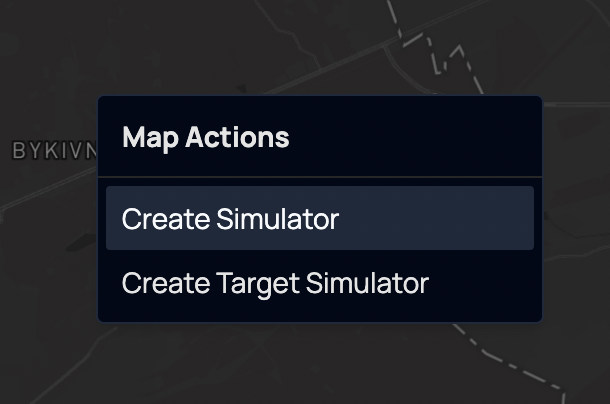
Після цього відкривається вікно Create Simulator. Налаштування симулятора відбувається у чотири кроки: Type, Location, Parameters та Advanced. Перехід до наступного кроку виконується кнопкою Next, повернення до попереднього — кнопкою Back. Кнопка Cancel закриває вікно без створення симулятора.
Крок 1. Тип БПЛА (Type)
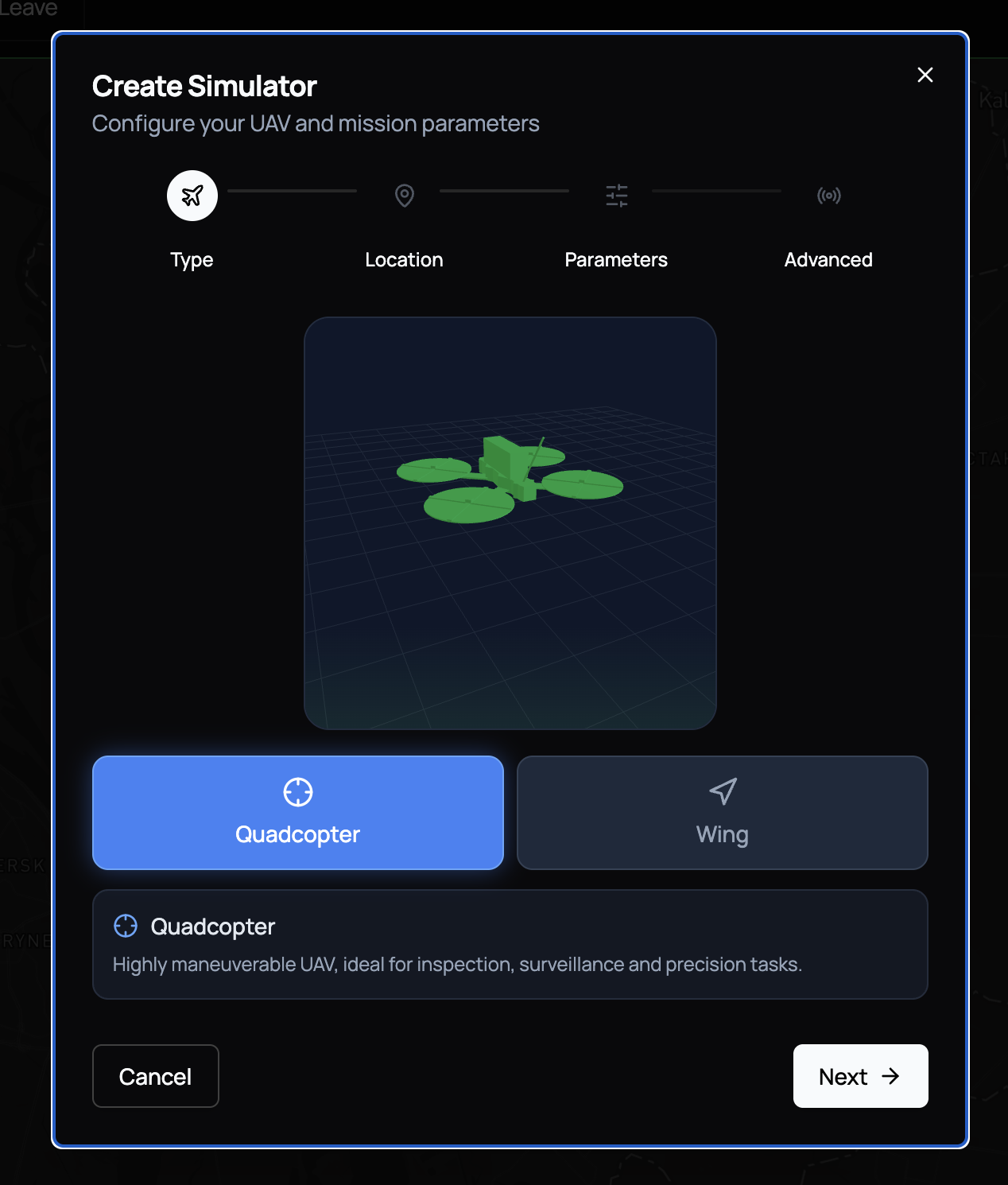
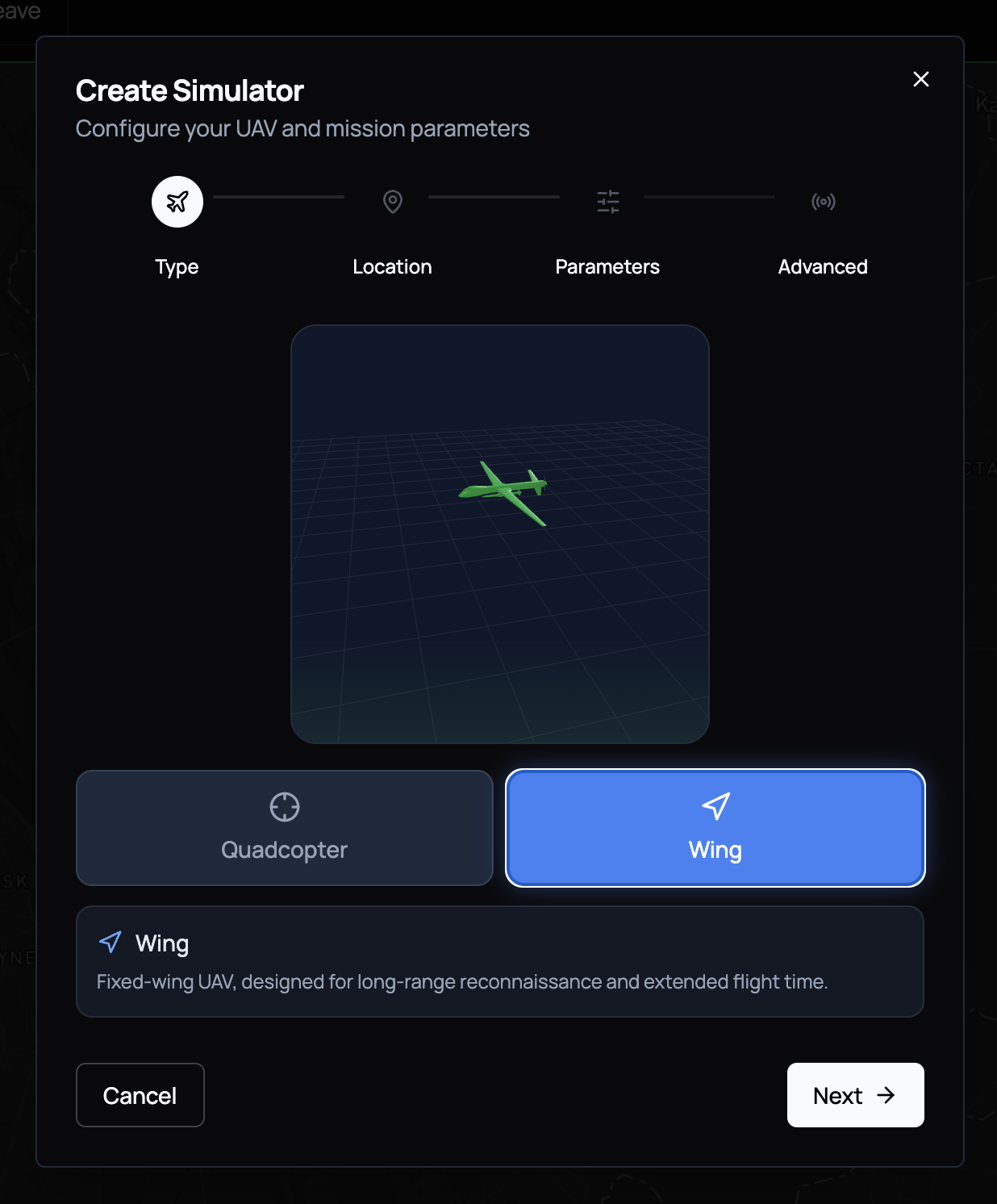
На першому кроці оберіть тип симульованого БПЛА. Над кнопками вибору відображається 3D-модель обраного апарата, а під ними — його короткий опис.
- Quadcopter — квадрокоптер. Високоманевровий БПЛА, підходить для огляду, спостереження та задач, що потребують точності.
- Wing — БПЛА літакового типу (з фіксованим крилом). Призначений для розвідки на великій дальності та тривалих польотів.
Крок 2. Розташування (Location)
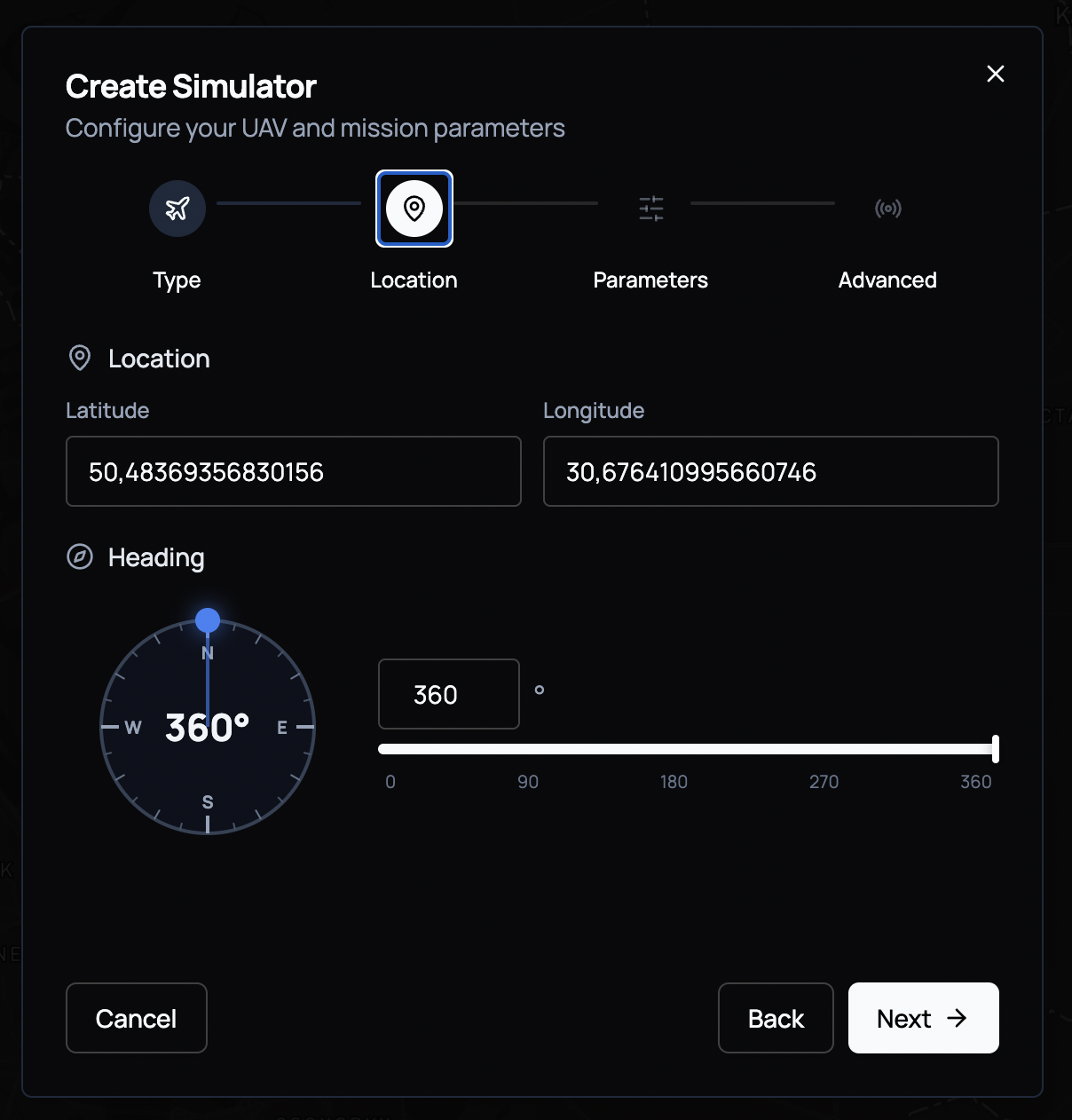
На другому кроці задається початкова позиція та напрямок БПЛА:
- Latitude та Longitude — координати точки старту. Автоматично заповнюються координатами місця, де було викликано контекстне меню; за потреби їх можна змінити вручну;
- Heading — початковий курс БПЛА в градусах (від 0 до 360). Значення можна задати за допомогою компаса, повзунка або ввести вручну. 0° / 360° відповідає напрямку на північ, 90° — на схід, 180° — на південь, 270° — на захід.
Крок 3. Параметри (Parameters)
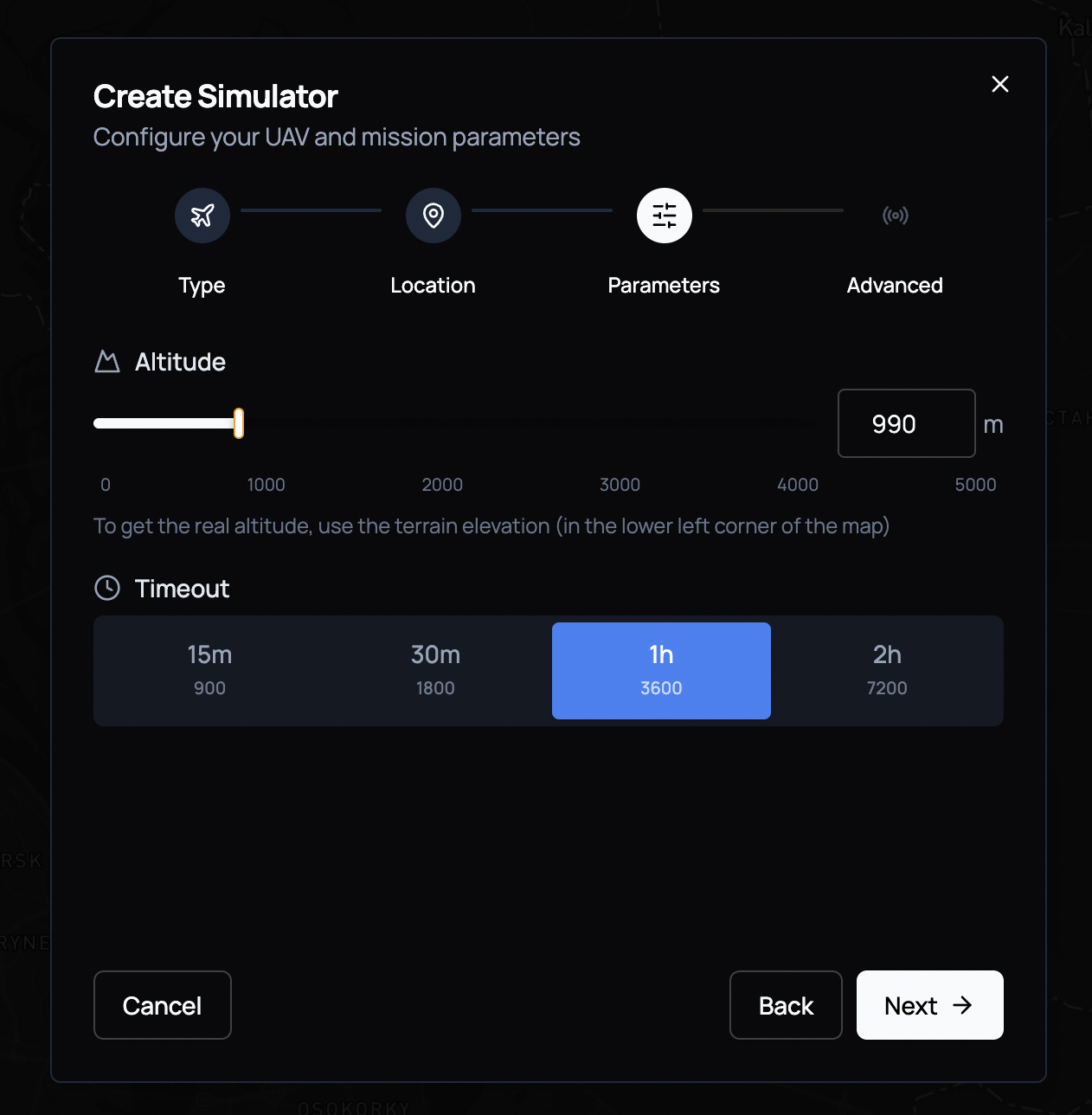
На третьому кроці задаються параметри польоту:
- Altitude — висота БПЛА в метрах (від 0 до 5000 м). Значення задається повзунком або вводиться вручну;
- Timeout — час роботи симулятора: 15m (900 секунд), 30m (1800 секунд), 1h (3600 секунд) або 2h (7200 секунд).
TIP
Щоб визначити реальну висоту, скористайтеся показником висоти рельєфу місцевості в лівому нижньому куті мапи.
Крок 4. Додаткові налаштування (Advanced)
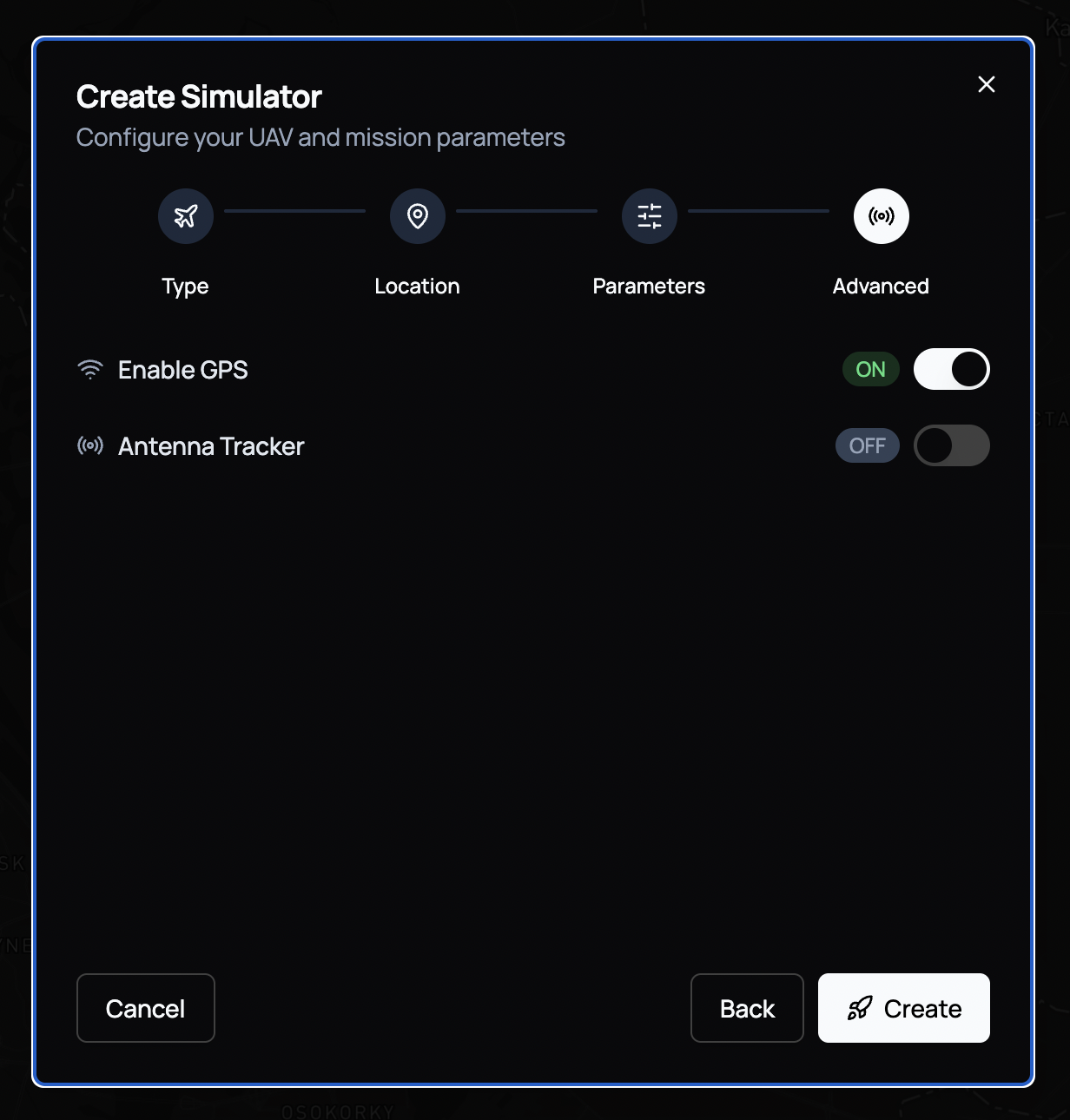
На останньому кроці доступні додаткові параметри:
- Enable GPS — увімкнення GPS на симульованому БПЛА (за замовчуванням увімкнено);
- Antenna Tracker — увімкнення антенного трекера (за замовчуванням вимкнено).
Запуск симулятора
Після того як усі параметри задано, натисніть Create.
Система створює віртуальний БПЛА, який автоматично:
- прив’язується до активного екіпажу;
- отримує початкові координати, курс та висоту, задані під час налаштування;
- починає передавати симульовану телеметрію.
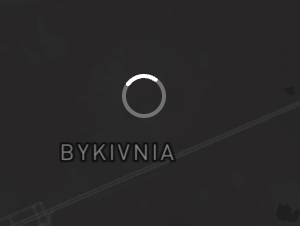
Поки триває ініціалізація, у точці старту на мапі відображається індикатор завантаження.
Через 1–3 хвилини (час ініціалізації сервісів та синхронізації даних) на мапі з’являється зелена іконка обраного типу симулятора — це активований симульований БПЛА.
Разом із дроном відображається:
- зелена лінія — напрямок польоту;
- швидкість (S, m/s);
- висота польоту (A, m).
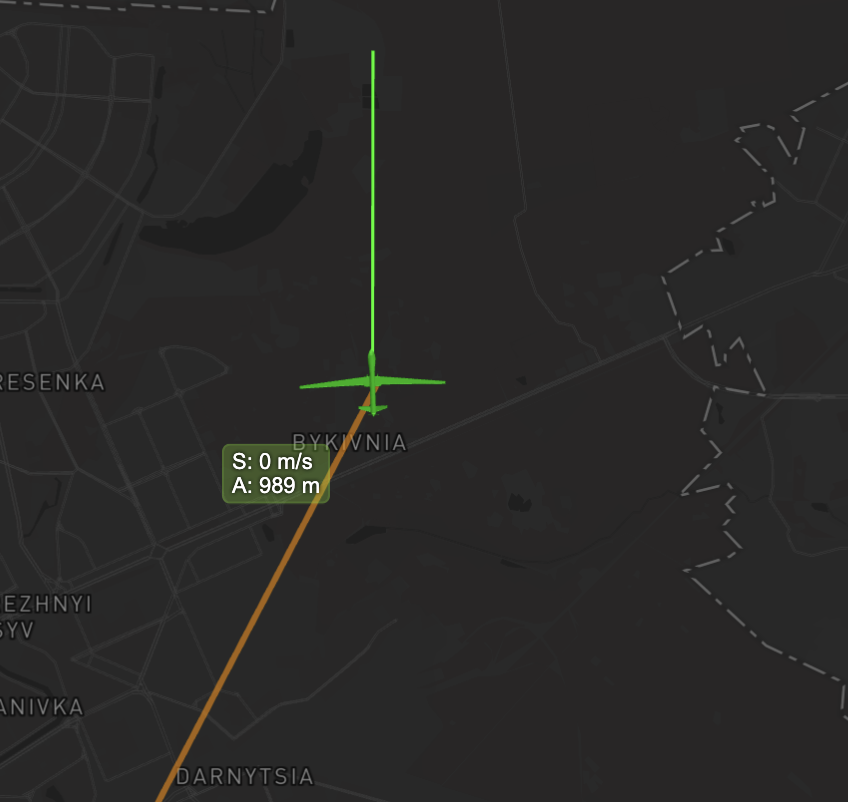
Подальше керування симульованим БПЛА виконується так само, як і реальним, — через радіальне меню БПЛА.
Симулятор дозволяє:
- тестувати режими керування;
- перевіряти алгоритми супроводу цілей;
- відпрацьовувати взаємодію між кількома БПЛА;
- у поєднанні з симулятором створення цілей відпрацьовувати повний цикл перехоплення;
- навчати нових операторів без ризику для реального обладнання.