

Елементи інтерфейсу мапи
Мапа — основне робоче поле оператора SkyHunter. Окрім відображення БПЛА, цілей і радарів, вона містить набір інструментів, які допомагають оцінити обстановку: вибір типу підкладки, затемнення, 3D-рельєф, погодні шари (вітер та опади), карту висот, лінійку для вимірювання відстаней та азимутальну сітку.
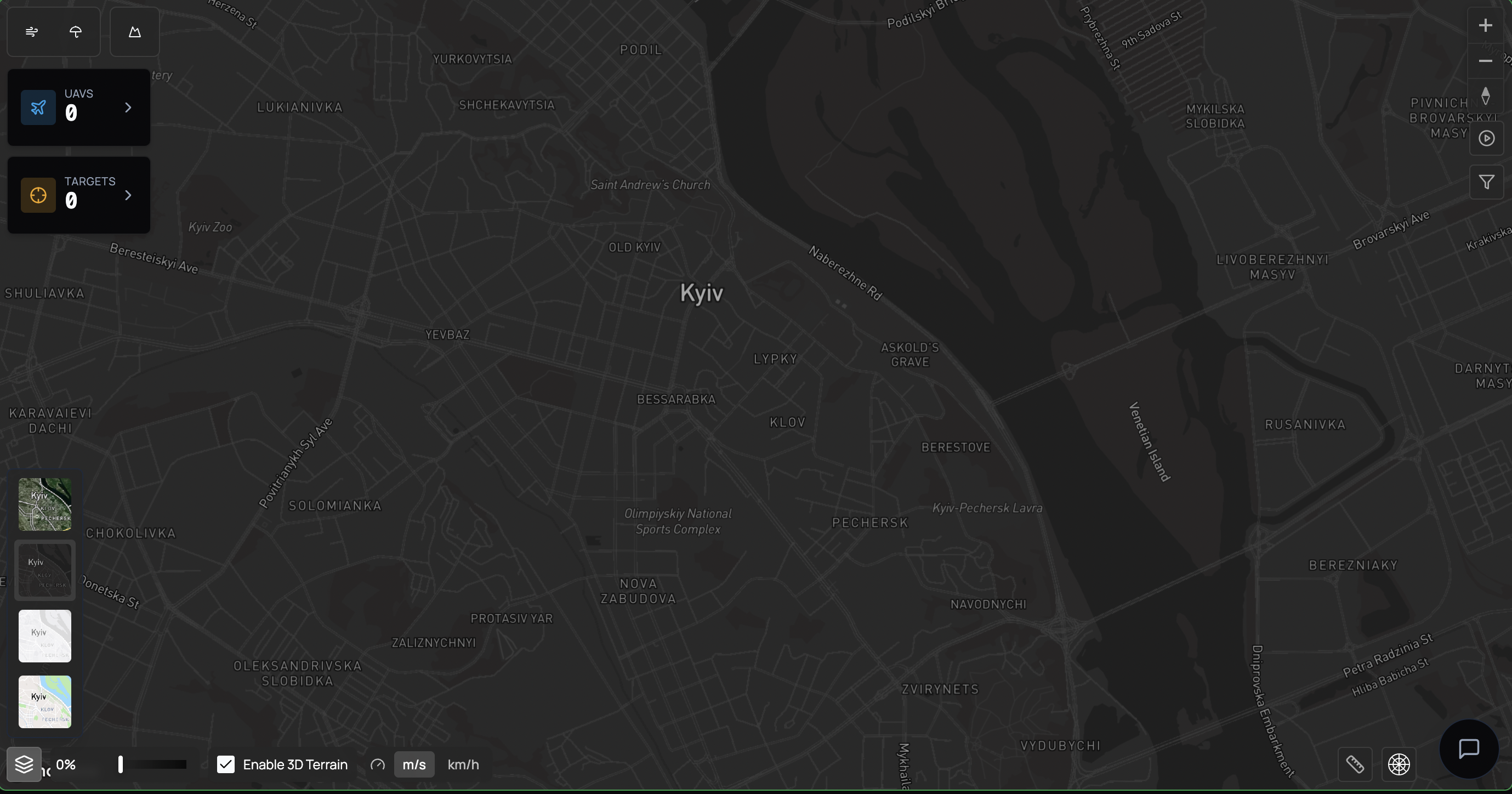
Інструменти розташовані так:
- лівий верхній кут — кнопки погодних шарів (вітер, опади) та карти висот;
- лівий нижній кут — кнопка вибору типу мапи, регулятор затемнення, перемикач 3D-рельєфу та одиниць вимірювання швидкості;
- правий нижній кут — лінійка та азимутальна сітка.
Тип мапи
Щоб змінити підкладку мапи, натисніть кнопку з іконкою шарів у лівому нижньому куті. Відкриється панель з чотирма варіантами мапи:
- супутникова — знімки місцевості з супутника;
- темна — використовується за замовчуванням, зручна для роботи в умовах слабкого освітлення;
- світла — мінімалістична світла мапа;
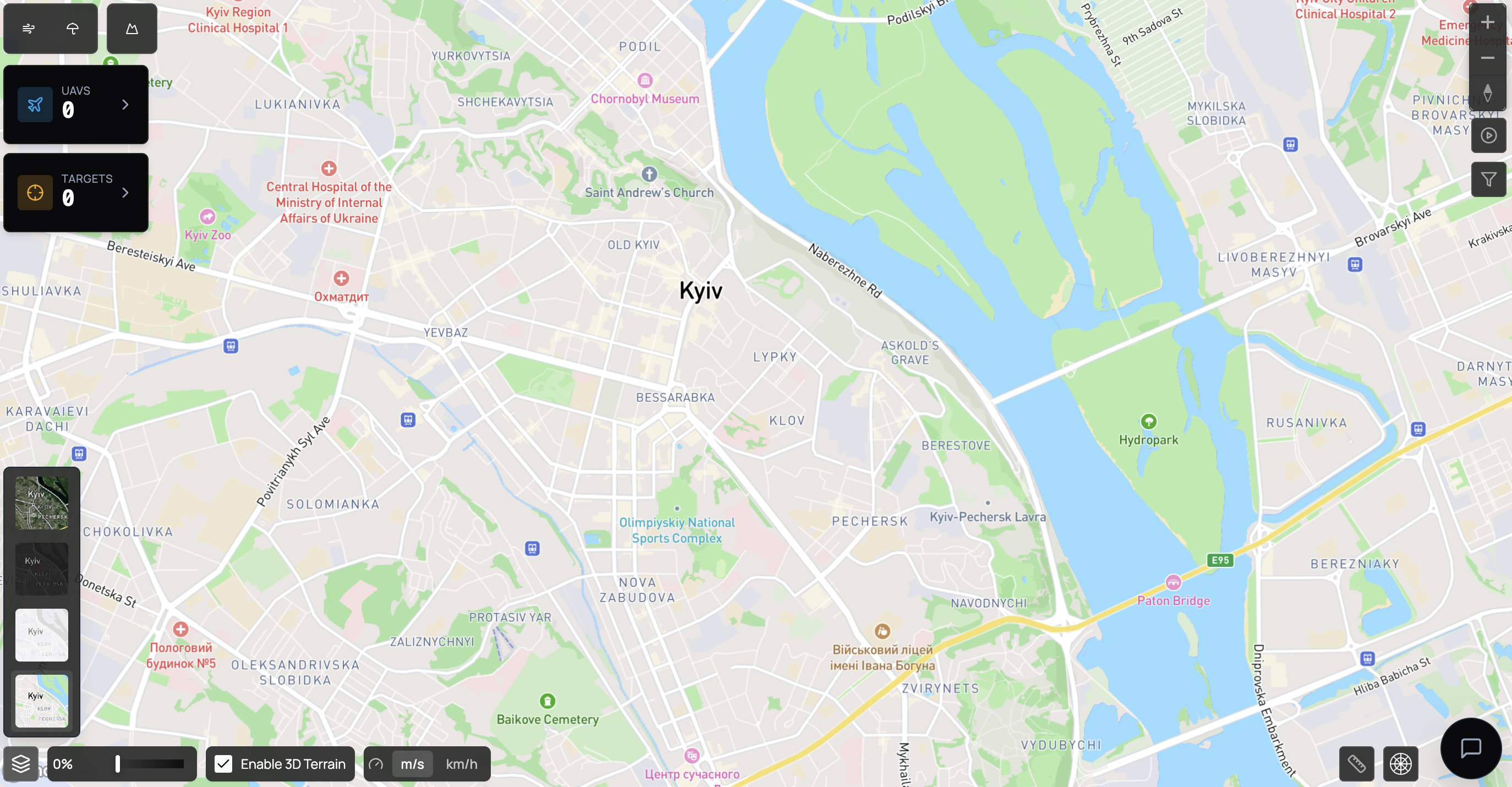
- стандартна — кольорова мапа з дорогами, водоймами, парками та об’єктами інфраструктури.
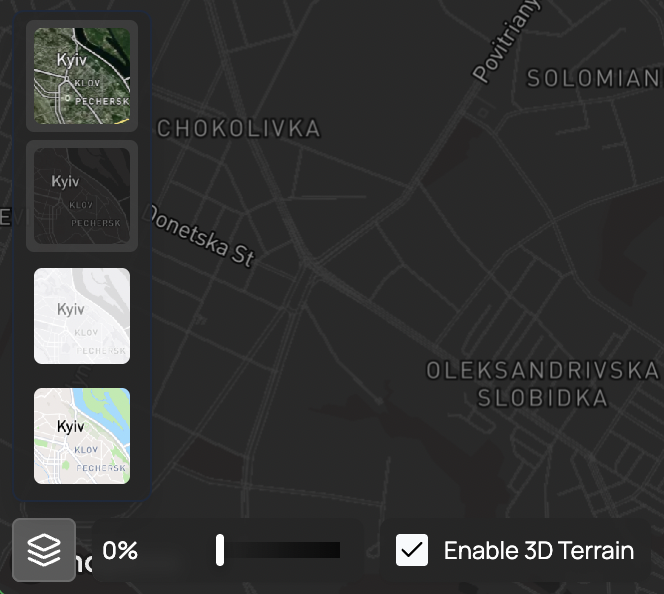
Щоб обрати потрібну мапу, натисніть на її мініатюру. Підкладка зміниться одразу, без перезавантаження сторінки.
Затемнення мапи
Поруч із кнопкою вибору мапи розташований повзунок затемнення. Він дозволяє зробити підкладку темнішою, щоб БПЛА, цілі та інші об’єкти краще виділялися на її фоні. Поточне значення відображається у відсотках (0% — без затемнення).
3D-рельєф
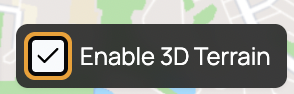
Щоб увімкнути об’ємне відображення рельєфу місцевості, позначте пункт Enable 3D Terrain.
Праворуч від нього розташований перемикач одиниць вимірювання швидкості: m/s (метри за секунду) або km/h (кілометри за годину).
Напрямок вітру
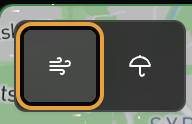
Щоб відобразити на мапі вітер, натисніть кнопку з іконкою вітру в лівому верхньому куті.
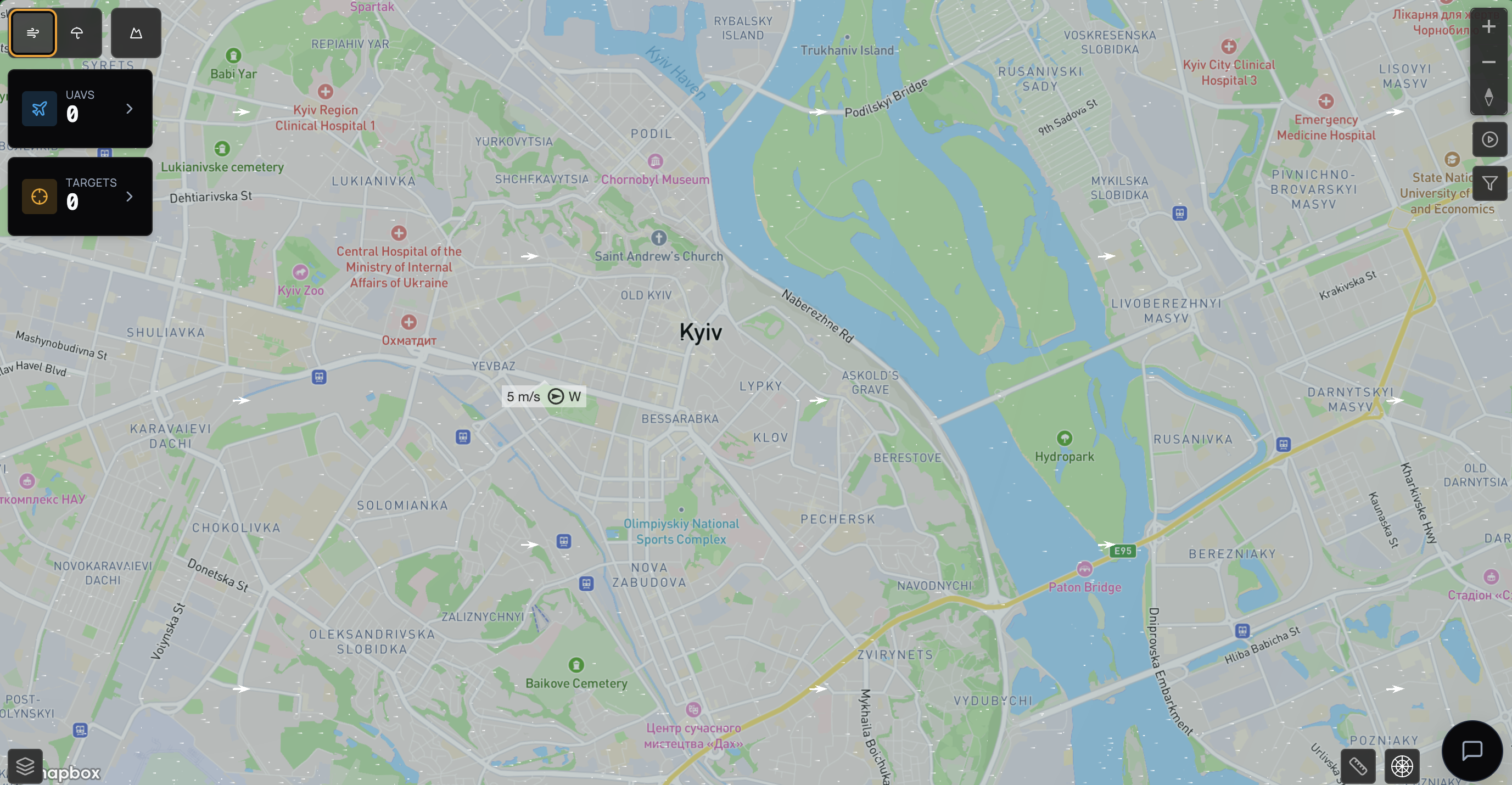
На мапі з’являться анімовані стрілки, які показують напрямок вітру, а також підказка зі швидкістю вітру та стороною світу, з якої він дме (наприклад, 5 m/s W).
Опади
Щоб відобразити на мапі опади, натисніть кнопку з іконкою парасольки поруч із кнопкою вітру.
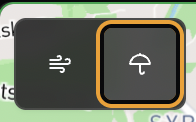
Повторне натискання на кнопку вітру чи опадів вимикає відповідний шар.
Карта висот
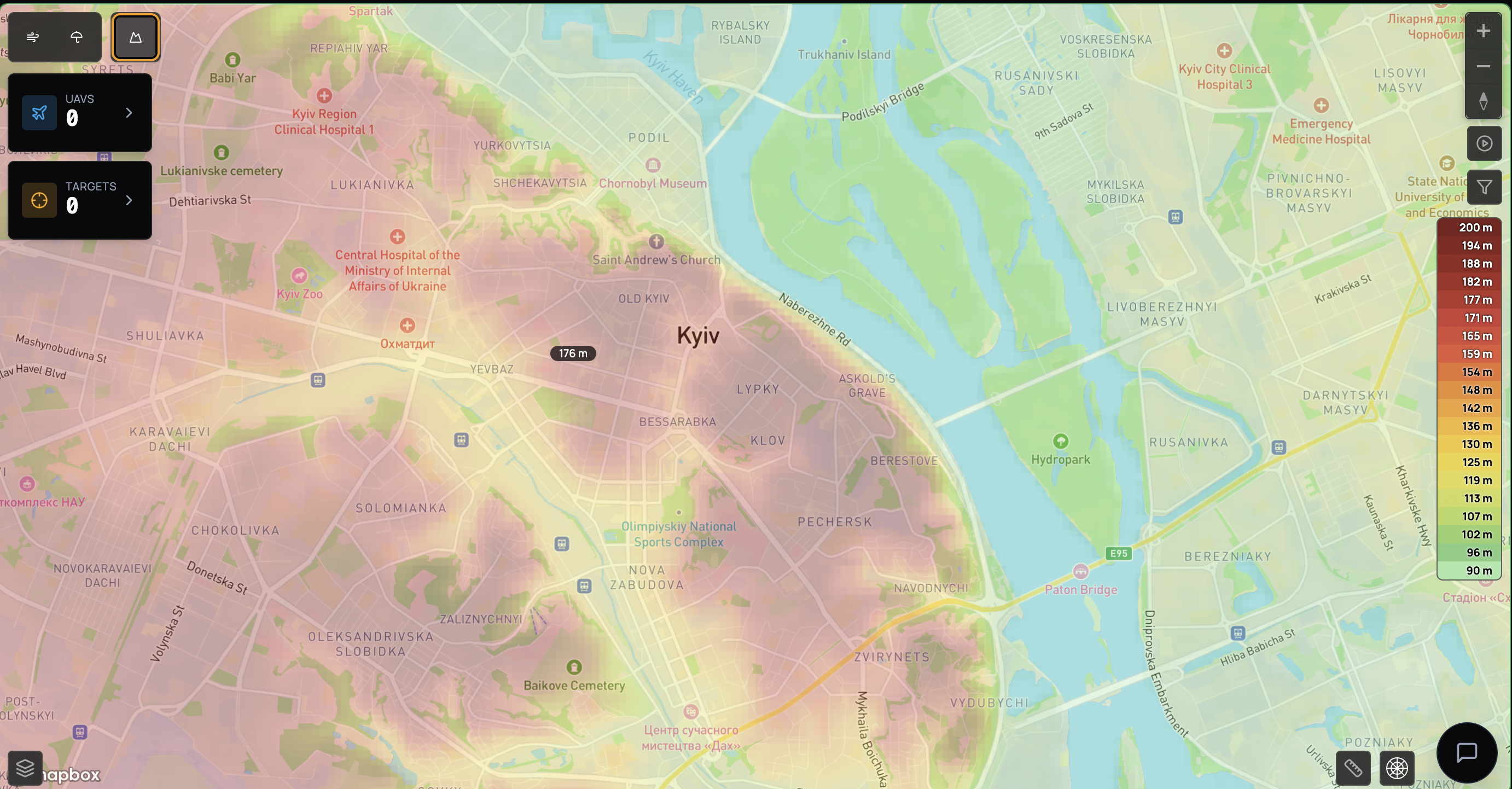
Щоб увімкнути карту висот, натисніть кнопку з іконкою гір у лівому верхньому куті.
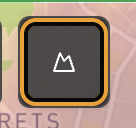
Мапа розфарбовується відповідно до висоти рельєфу над рівнем моря: від зеленого (низини) через жовтий до червоного та бордового (найвищі ділянки). Праворуч відображається шкала висот у метрах, а під курсором — висота в поточній точці (наприклад, 176 m).
TIP
Карта висот допомагає врахувати рельєф місцевості під час планування польоту та налаштування симулятора БПЛА.
Лінійка
Щоб виміряти відстань між двома точками, натисніть кнопку з іконкою лінійки в правому нижньому куті.

Після цього:
- Клікніть на мапі в точці, від якої потрібно виміряти відстань.
- Наведіть курсор або клікніть на кінцевій точці.
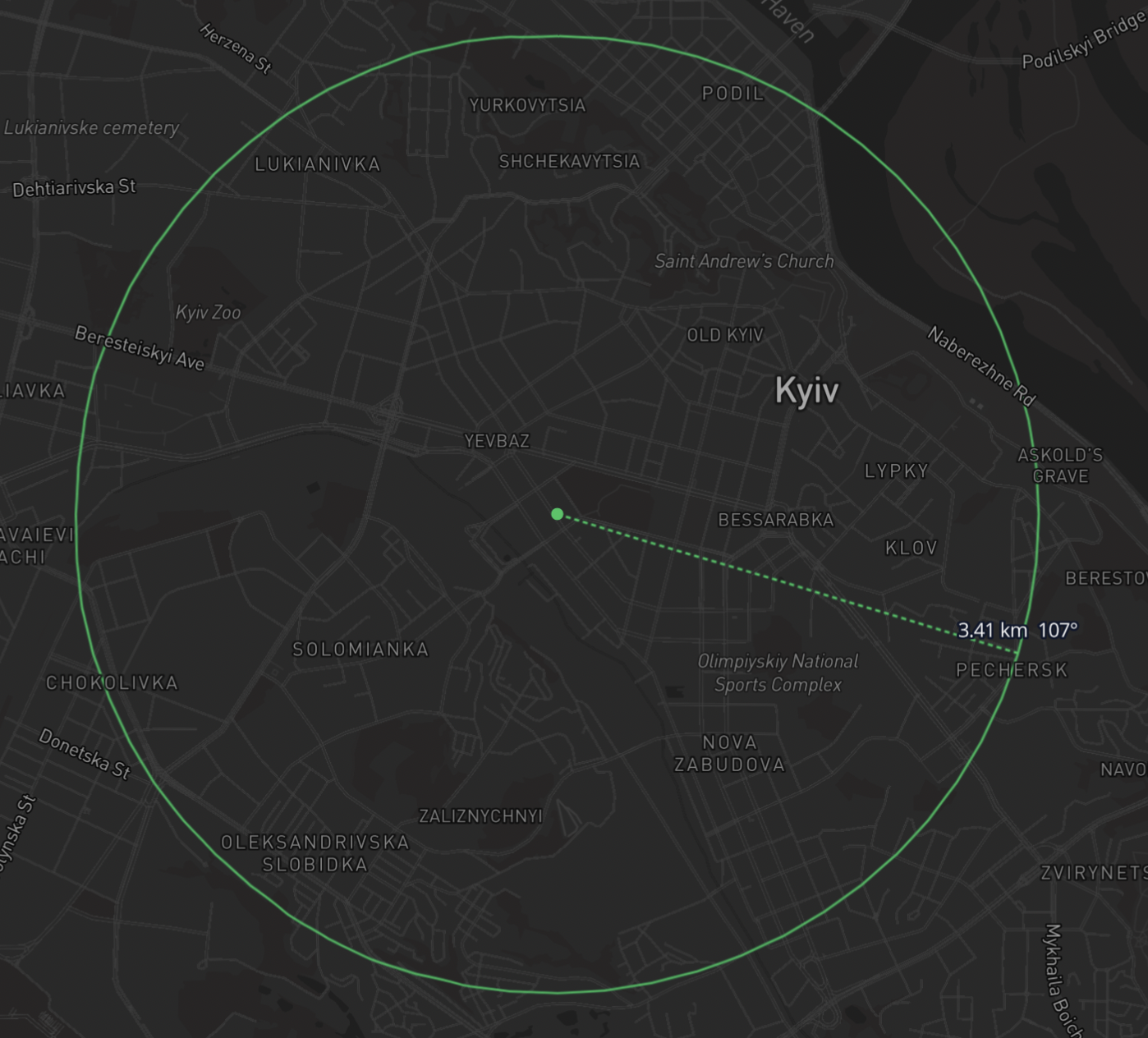
Між точками з’явиться пунктирна лінія, а біля кінцевої точки — відстань у кілометрах та азимут у градусах (наприклад, 3.41 km 107°). Додатково навколо початкової точки малюється коло з радіусом, що дорівнює виміряній відстані. Це зручно для оцінки зони досяжності БПЛА або радара.
Азимутальна сітка
Азимутальна сітка — це концентричні кола дальності з радіальними лініями азимутів, які накладаються на мапу. Щоб її налаштувати, натисніть кнопку з іконкою сітки в правому нижньому куті.
Відкриється вікно Azimuthal Grid з такими параметрами:
- Final Radius — максимальна відстань від центру сітки в кілометрах. Задається вручну, повзунком або кнопками – / +;
- Grid Step — крок між колами в кілометрах: 5, 10, 20, 25 або 50. Праворуч відображається кількість кіл, яка вийде з поточними налаштуваннями;
- Angle Divisions — крок радіальних ліній (азимутів): 15° (24 лінії), 30° (12 ліній), 45° (8 ліній) або 90° (4 лінії);
- Grid Center — центр сітки:
- Click on map — вказати центр кліком по мапі;
- Manual coordinates — ввести координати вручну в поля LAT (широта) та LNG (довгота).
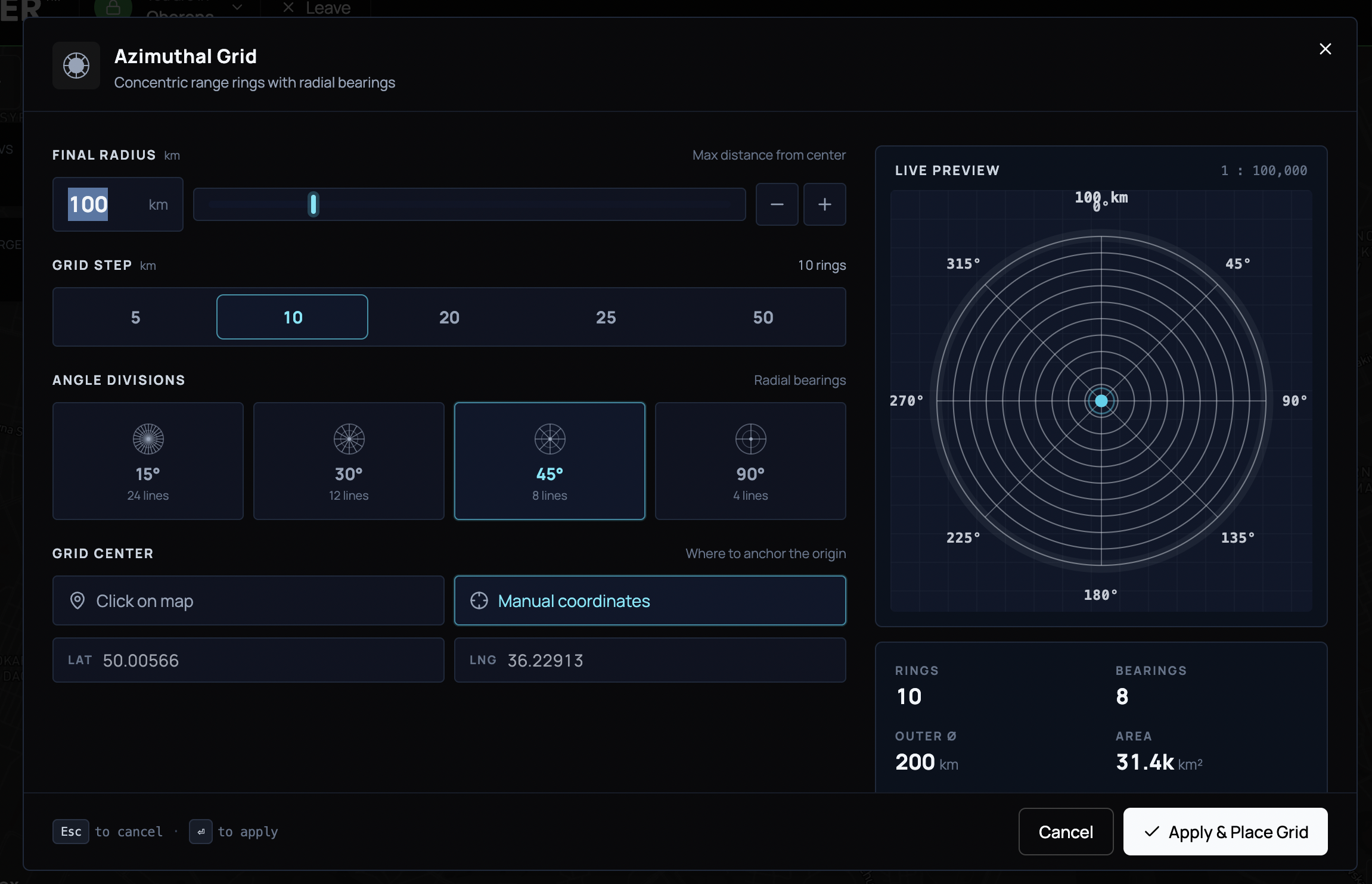
У правій частині вікна в блоці Live Preview відображається попередній вигляд сітки, а під ним — її підсумкові характеристики:
- Rings — кількість кіл;
- Bearings — кількість радіальних ліній;
- Outer Ø — зовнішній діаметр сітки;
- Area — площа, яку охоплює сітка.
Щоб нанести сітку на мапу, натисніть Apply & Place Grid (або клавішу Enter). Щоб закрити вікно без змін — Cancel (або клавішу Esc).
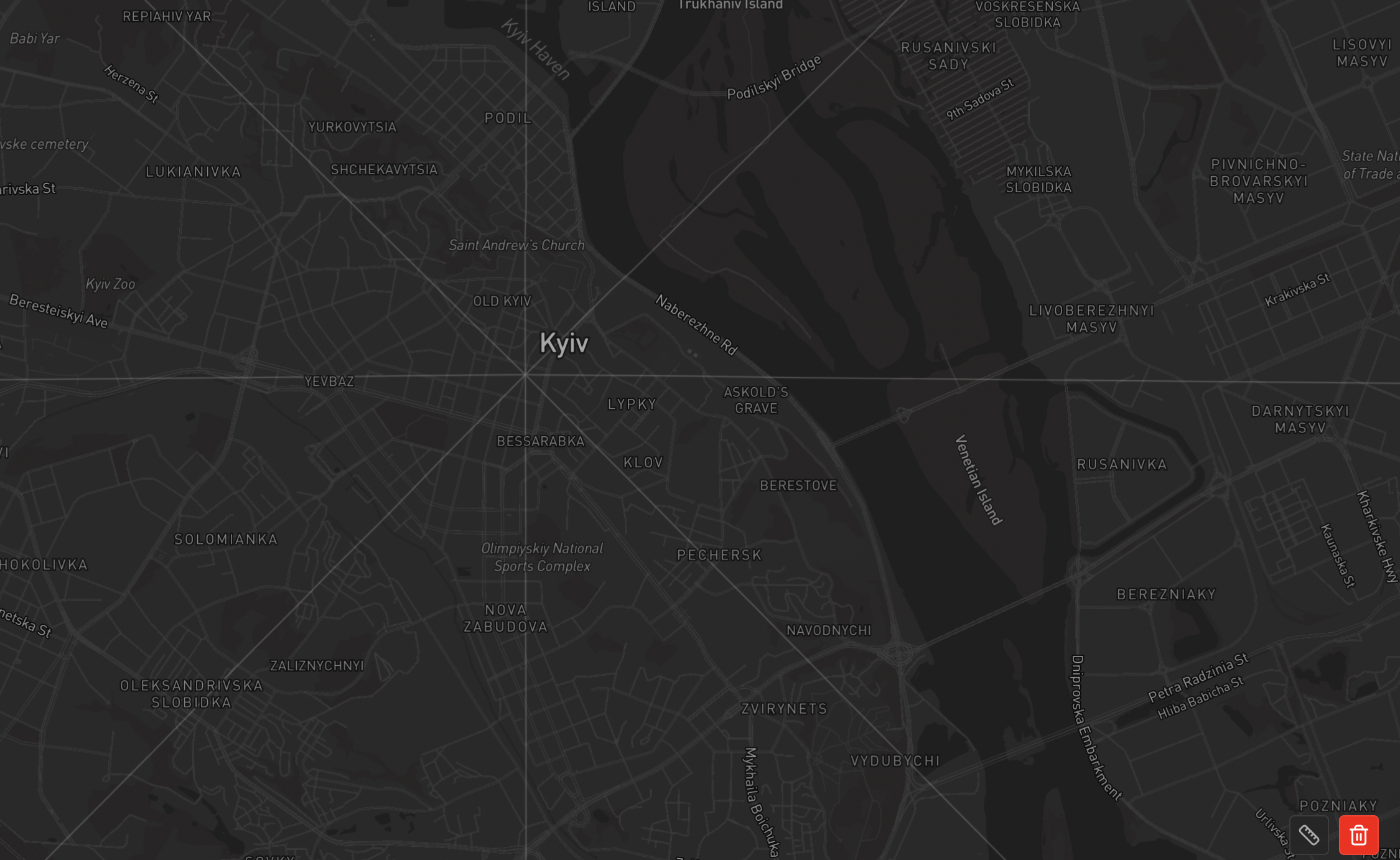
Щоб прибрати сітку з мапи, натисніть червону кнопку з іконкою кошика, яка з’являється в правому нижньому куті після встановлення сітки.